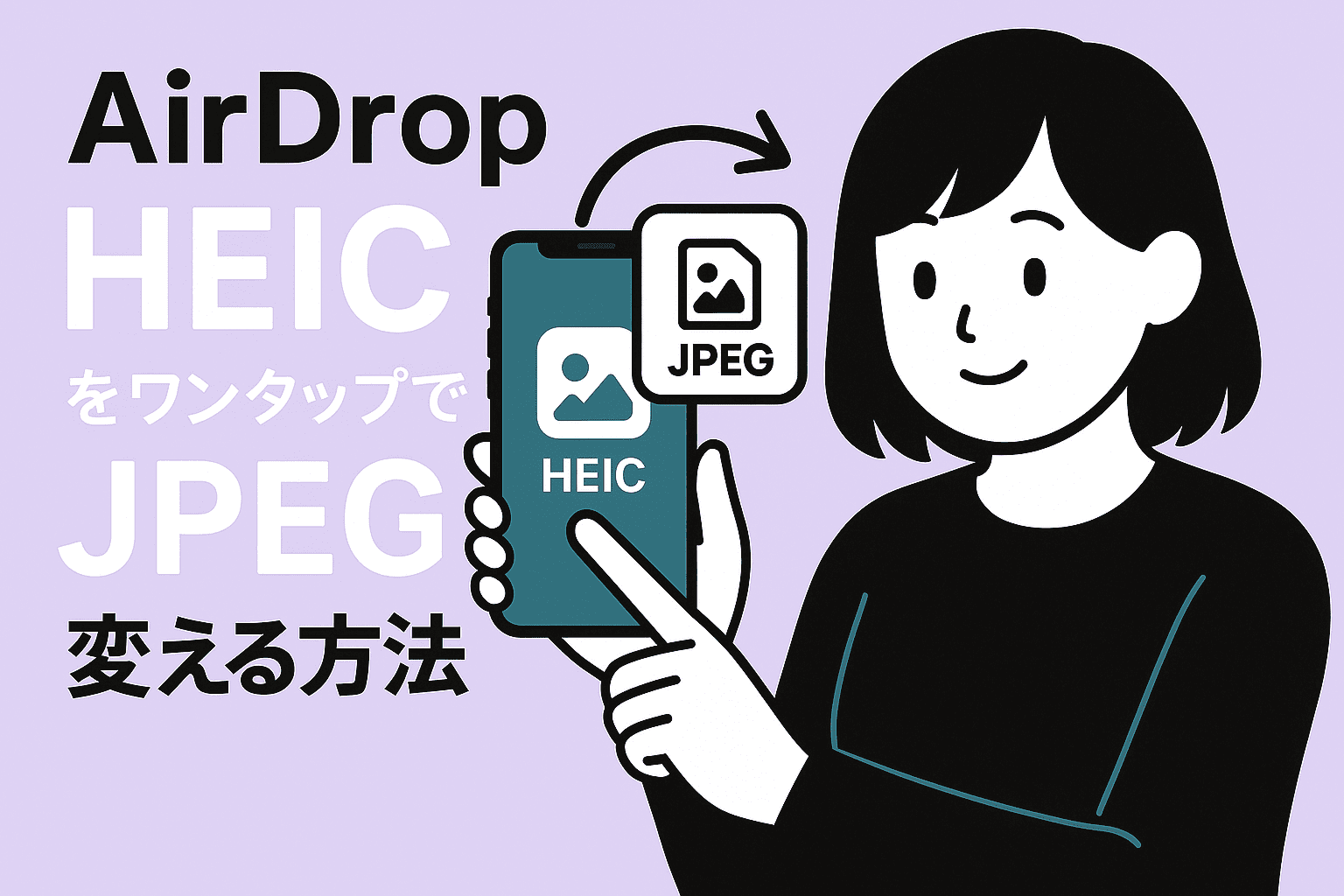
🧠 在宅デザイナーの小さなストレスを解消|AirDropでHEICをワンタップでJPEGに変える方法
はじめに
在宅でデザインやブログの作業をしていると、
「AirDropで送った写真がHEIC形式で開けない…」という小さなストレス、ありませんか?
わたしもiPhoneで撮った写真をMacに送るたびに、
「HEIC…また変換しなきゃ…」とため息をついていました。
ちょっとしたことなのに、地味に手間がかかって、気持ちが削られるんですよね。
そんなときに出会ったのが、ショートカットアプリでJPEGに自動変換する方法。
ワンタップで解決できて、作業のプチストレスが一気になくなりました。
HEICってなに?なぜJPEGに変換したいの?
HEICはiPhoneの写真で使われている新しい画像形式です。
データが軽くて画質もキレイというメリットがある反面、
Windowsや一部のアプリで開けないというデメリットもあります。
特に、ブログやデザインの仕事ではJPEGで扱うことが多いため、
毎回変換するのはけっこう手間…。
ワンタップでJPEGに変換できるショートカットの作り方
ここでは、iPhoneの「ショートカット」アプリを使った簡単な方法を紹介します。
手順①:「ショートカット」アプリを開く
iPhoneに標準で入っている「ショートカット」アプリを開きます。
(ない場合はApp Storeから無料でダウンロードできます)
手順②:「+」をタップ → 新しいショートカットを作成
ショートカットの名前は「HEIC → JPEG変換」など、分かりやすい名前でOKです。
手順③:「アクションを追加」→「最新の写真を取得」
続けて、「イメージを変換」で「JPEG」を選びます。
手順④:「共有シートに追加」をオンにしておく
これで、写真アプリから直接このショートカットを呼び出せるようになります。
手順⑤:試してみる
写真を開き、共有ボタンから「HEIC → JPEG変換」を選ぶと、
自動でJPEGに変換され、カメラロールに保存されます。
→ これで、AirDropで送る前にワンタップでJPEG化完了!
在宅で働くわたしがこの方法に救われた理由
在宅での作業は、誰にも見られない分、
「自分で自分を整える力」 が求められます。
こういう小さな不便やストレスを放置していると、
積もり積もって「なんかもう全部めんどう…」になりがち。
だからこそ、
「ひとつの手間を減らす」ことが、思っている以上に心の余裕につながります。
このショートカットを入れてから、
- 毎回の変換作業がなくなった
- 作業がスムーズに進む
- 小さなイライラが消えて気持ちが軽くなった
ほんの数分の工夫で、「今日のわたし、ちょっと楽になった」と思えるようになりました。
まとめ
在宅で働いていると、
効率化よりも“気持ちの軽さ”が大切だと感じます。
HEICの変換なんて些細なことかもしれませんが、
その小さな「めんどう」を放置しないことが、
自分に優しい働き方につながると思います。
もし同じように作業中のプチストレスを感じていたら、
まずはこの方法から試してみてください🌿
ワンタップで、気持ちが少し軽くなりますよ。

コメント